
Lección 125 min60 XPGratis
Instalar Python sin romper nada: uv, VSCode y tu primer entorno
Al terminar sabrás
- Instalar Python 3.11+, uv, VSCode y Git en Windows, macOS o Linux
- Crear un entorno aislado por proyecto y entender por qué no se instala nada "en el sistema"
- Ejecutar un script desde la terminal y desde VSCode
Antes de esta conviene haber hecho Replay y el simulador de estrategias: ensayar sin dinero y sin engañarte.
La mitad de la gente que abandona el trading sistemático lo hace en esta lección, peleándose con una instalación de Python que "no encuentra pandas" o que tiene tres versiones en conflicto. No es culpa suya: el ecosistema es un desastre histórico. Vamos a hacerlo de la forma que en 2026 da menos problemas, y a explicar por qué, para que cuando algo falle sepas dónde mirar.
El problema
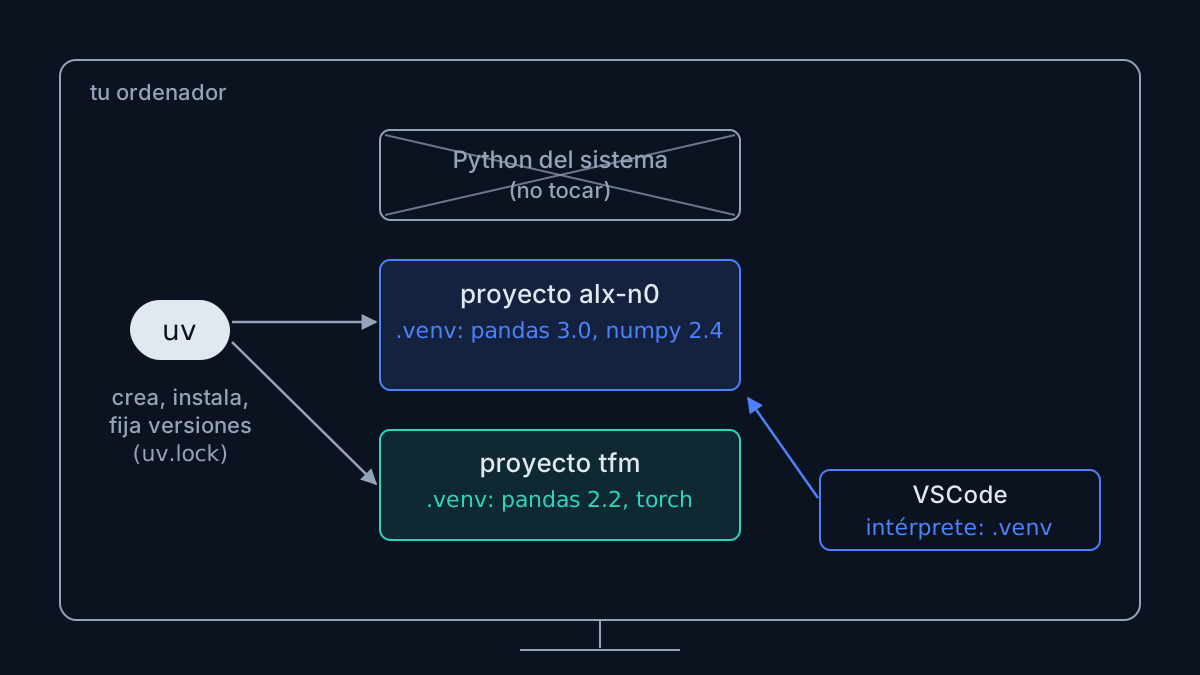
Python viene con muchos sistemas operativos, pero ese Python "del sistema" lo usa el propio sistema y no debes tocarlo. Encima, cada proyecto necesita versiones distintas de las librerías. La solución tiene nombre, entorno virtual, y una herramienta que en 2026 hace todo el trabajo: uv.
Tres capas
Intuición
Piensa en Python como un taller. Si tienes un solo taller para todos tus proyectos, cuando el proyecto A necesita el destornillador versión 2 y el proyecto B la versión 3, alguien se queda sin destornillador. Un entorno virtual es un taller por proyecto: cada uno con sus herramientas, sin molestarse. uv es el encargado que te monta el taller nuevo en dos segundos, trae las herramientas que le pidas y apunta exactamente qué versión de cada una tienes, para que dentro de un año, o en otro ordenador, puedas montar el mismo taller idéntico.
VSCode es la mesa de trabajo: donde escribes, ejecutas y ves los resultados. Git es el cuaderno de bitácora: cada cambio queda apuntado y puedes volver atrás. Los tres son gratis.
Ejemplo numérico
Lo que tienes que teclear, en orden, en una terminal (PowerShell en Windows, Terminal en macOS/Linux). Cinco pasos, unos 10 minutos con buena conexión.
| Paso | Windows (PowerShell) | macOS / Linux | Qué comprueba que funcionó |
|---|---|---|---|
| 1. Instalar uv | powershell -ExecutionPolicy ByPass -c "irm https://astral.sh/uv/install.ps1 | iex" | curl -LsSf https://astral.sh/uv/install.sh | sh | uv --version imprime una versión |
| 2. Instalar Python | uv python install 3.12 | igual | uv python list muestra 3.12 |
| 3. Crear el proyecto | uv init alx-n0 y cd alx-n0 | igual | Aparece una carpeta con pyproject.toml |
| 4. Añadir librerías | uv add pandas numpy matplotlib requests | igual | uv.lock aparece; uv run python -c "import pandas; print(pandas.__version__)" imprime 3.x |
| 5. VSCode | Instalar desde code.visualstudio.com; extensión "Python" (Microsoft) | igual | Abrir la carpeta, VSCode detecta .venv y lo propone como intérprete |
Los comandos de instalación de uv son los oficiales de su documentación a fecha de esta versión; si cambian, la fuente es https://docs.astral.sh/uv/ [VERIFICAR enlace].
Después, todo script se ejecuta con uv run python nombre.py. El uv run garantiza que usas el entorno del proyecto y no otro Python que haya por ahí.
Formal
Versión. La academia usa Python 3.11 o superior (3.12 recomendado). Las librerías del stack (pandas 3.x, numpy 2.x, matplotlib 3.10) requieren ≥ 3.10. Versiones más nuevas (3.13+) pueden carecer de ruedas precompiladas para alguna librería durante meses tras su salida; 3.12 es el punto seguro en 2026.
Entorno virtual. Un directorio (.venv/) con un intérprete y un site-packages propios, activado modificando PATH. uv lo crea en el proyecto, lo gestiona y lo activa implícitamente con uv run, así que no necesitas activate ni recordar en qué entorno estás. Nunca se usa pip install fuera de un entorno ni con el Python del sistema; sudo pip install es la forma más rápida de romper una máquina Linux.
Reproducibilidad. pyproject.toml declara las dependencias directas con restricciones (pandas>=3.0); uv.lock fija la versión exacta de todo el árbol de dependencias (directas y transitivas) con hashes. Con ambos archivos en Git, uv sync en cualquier máquina reconstruye el entorno bit a bit. Es la misma idea que la semilla fija de numpy, aplicada al software: mismo código, mismo entorno, mismo resultado. Un backtest cuyo entorno no está fijado no es reproducible.
Alternativas. conda/mamba (pesado, útil si necesitas librerías científicas compiladas raras), poetry (similar a uv, más lento), pip + venv (el estándar mínimo, funciona pero sin lock fiable). Cualquiera vale si lo dominas; la academia usa uv porque es el que menos fricción da a alguien que empieza.
Editor. VSCode con la extensión de Python (Microsoft) y, opcionalmente, Jupyter para notebooks. Alternativas: PyCharm, Cursor (VSCode con IA). Lo que importa: que detecte el .venv del proyecto y que puedas ejecutar y depurar con un clic.
Ejemplo trabajado
Sin código de Python que ejecutar aquí: el ejemplo es la tabla de comandos. Comprobación final en tu terminal:
uv run python -c "import sys, pandas, numpy, matplotlib; print(sys.version.split()[0], pandas.__version__, numpy.__version__, matplotlib.__version__)"Debe imprimir algo como 3.12.x 3.0.x 2.4.x 3.10.x (las versiones menores variarán). Si imprime versiones, has terminado la lección.
Figura
(Figura estática en SVG.)
El error típico
Instalar pandas con pip install pandas en el Python que venía con el sistema, que funcione, y seguir así seis meses. El día que otro proyecto necesita otra versión, o que actualizas el sistema operativo, todo deja de funcionar a la vez y no sabes por qué. La segunda variante: tener Anaconda, Python de python.org y el de la Microsoft Store instalados a la vez, y que VSCode use uno distinto del que usa la terminal. Síntoma: "en la terminal funciona pero en VSCode dice que no encuentra pandas". Solución en ambos casos: un proyecto, un .venv, uv run, y en VSCode seleccionar explícitamente el intérprete del .venv.
Quiz
5 preguntas · se aprueba con 60 %
1.¿Por qué no se instala nada en el Python del sistema?
2.`uv.lock` sirve para:
3."En la terminal funciona pero VSCode dice que no encuentra pandas." Causa más probable:
4.Versión de Python recomendada por la academia en 2026:
5.La forma de ejecutar un script en el entorno correcto con uv es:
0 de 5 respondidas
Ejercicio
Completa los cinco pasos de la tabla, abre la carpeta en VSCode, crea hola.py con print("ALX N0 listo") y ejecútalo desde la terminal con uv run python hola.py y desde VSCode con el botón de ejecutar. Después, inicializa Git en la carpeta (git init, git add ., git commit -m "entorno") y comprueba con git log que hay un commit.
Resultado verificable: el texto aparece en ambos sitios; uv run python -c "import pandas; print(pandas.__version__)" imprime 3.x; git log muestra un commit. Si alguno falla, el error típico de arriba cubre el 90 % de los casos.
Qué te llevas
- Un proyecto, un entorno. El Python del sistema no se toca.
uvcrea el entorno, instala y fija versiones;uv runejecuta en el entorno correcto.pyproject.toml+uv.locken Git = el mismo entorno en cualquier máquina. Sin eso, ningún backtest es reproducible.
Siguiente lección: Tu primer script quant: de una serie de precios a métricas en 40 líneas. Vas a ejecutar, leer y modificar el código que calcula lo que has aprendido en M0.1.