
Estrategia / TRADINGVIEW
Rango de apertura
La caja de apertura de Nueva York y el recorrido posterior.
Cómo funciona
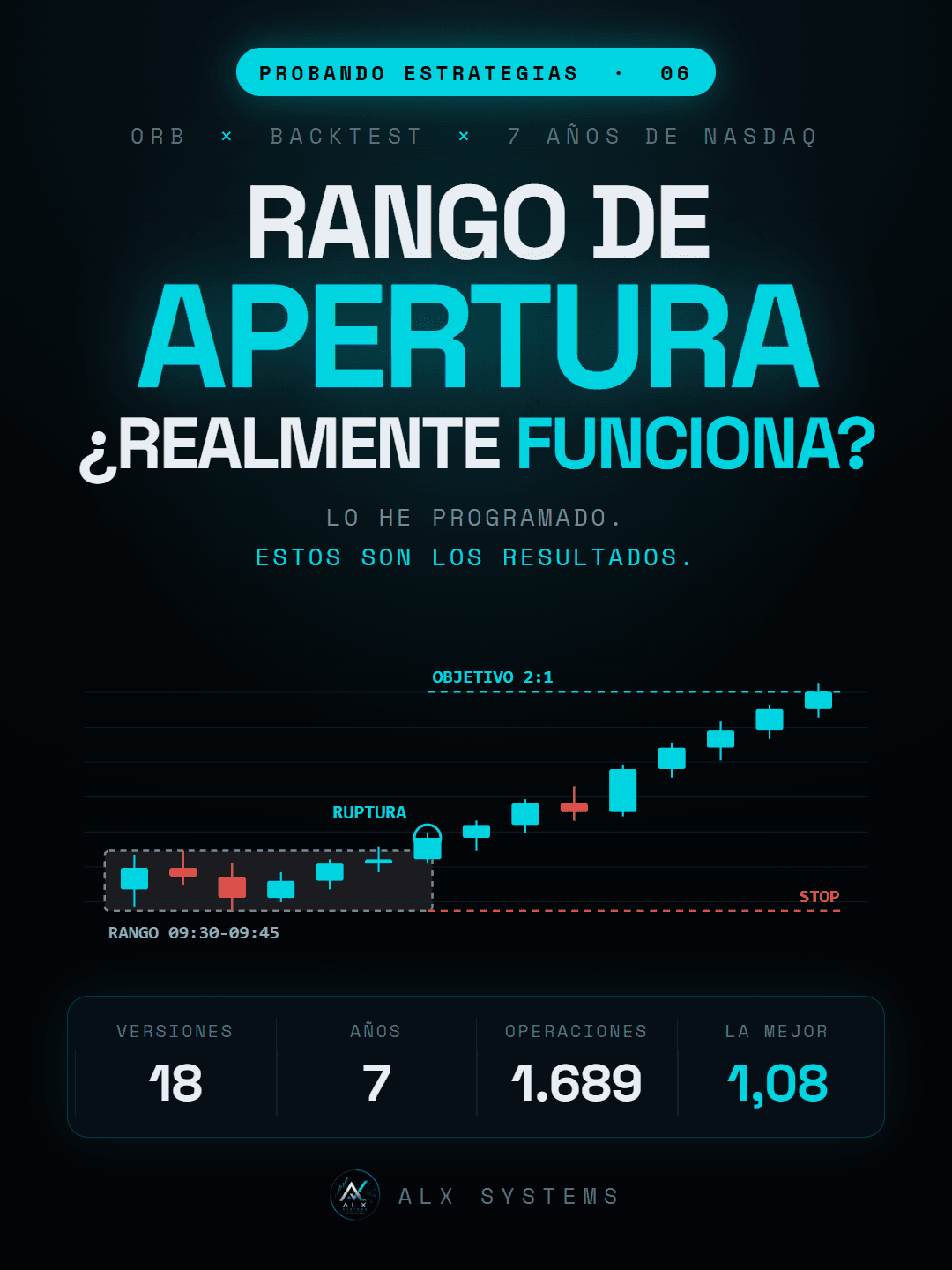
La ruptura del rango de apertura (ORB): los primeros quince minutos de Nueva York dibujan una caja y se entra cuando una vela cierra fuera. Es la única de la serie que aguantó los costes, así que el indicador dibuja exactamente lo que se probó, sin adornos.
- 01Rango de 09:30 a 09:45 de Nueva York, configurable.
- 02Ruptura al cierre de la vela que sale de la caja.
- 03Stop en el extremo contrario, objetivo al doble del riesgo.
- 04Pon el gráfico en velas de 5 minutos: así se mide el rango en el estudio.
TRADINGVIEW
Así se ve en el gráfico
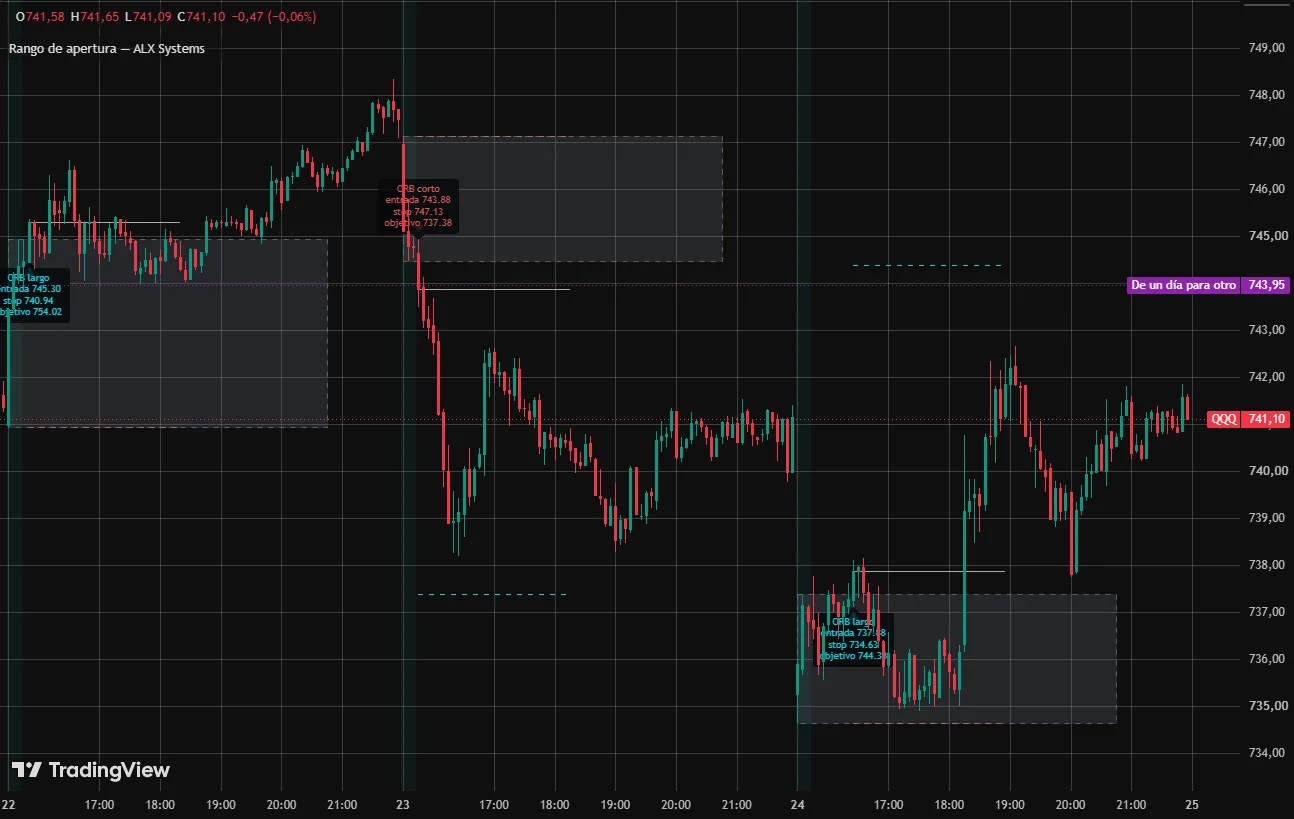
- Los minutos del rango sombreados en cian y, al cerrarse, una caja gris discontinua con su máximo y su mínimo.
- Un triángulo en la primera vela que cierra fuera, con una etiqueta: dirección, entrada, stop y objetivo.
- Las líneas de entrada (blanca), stop (roja) y objetivo (cian) durante las velas siguientes.
Dónde usarlo · Velas de 5 minutos: así se midió el rango. QQQ o Nasdaq 100, horario de Nueva York.
Lo que debes saber
Pasa 7 de las 8 fases del Strategy Tester: hipótesis, distribución, costes, autocorrelación, walk-forward, Monte Carlo y réplica. Falla en la significación estadística (Bonferroni): los resultados en 2015-2020 salen ligeramente negativos. La idea es sólida en el laboratorio (2020-2026), pero no confirma ventaja duradera. Interesante para seguir en demo, no para operar en real.
Cómo instalarlo
- Abre el archivo .pine que te llega por email con el Bloc de notas (clic derecho → Abrir con → Bloc de notas; en Mac, TextEdit) y copia todo: Ctrl+A y Ctrl+C.
- En TradingView, en el ordenador, abre un gráfico y pulsa el botón Pine de la barra de la derecha: se abre el Pine Editor.
- Selecciona todo lo que haya en el editor, pega tu código con Ctrl+V y pulsa «Añadir al gráfico».
- Pon el símbolo y la temporalidad que indica la ficha en «Dónde usarlo». Si quieres conservarlo, guárdalo con el icono de la nube.
- Un indicador visualiza reglas. No ejecuta una estrategia ni demuestra una ventaja.