
Indicador / TRADINGVIEW
Números redondos
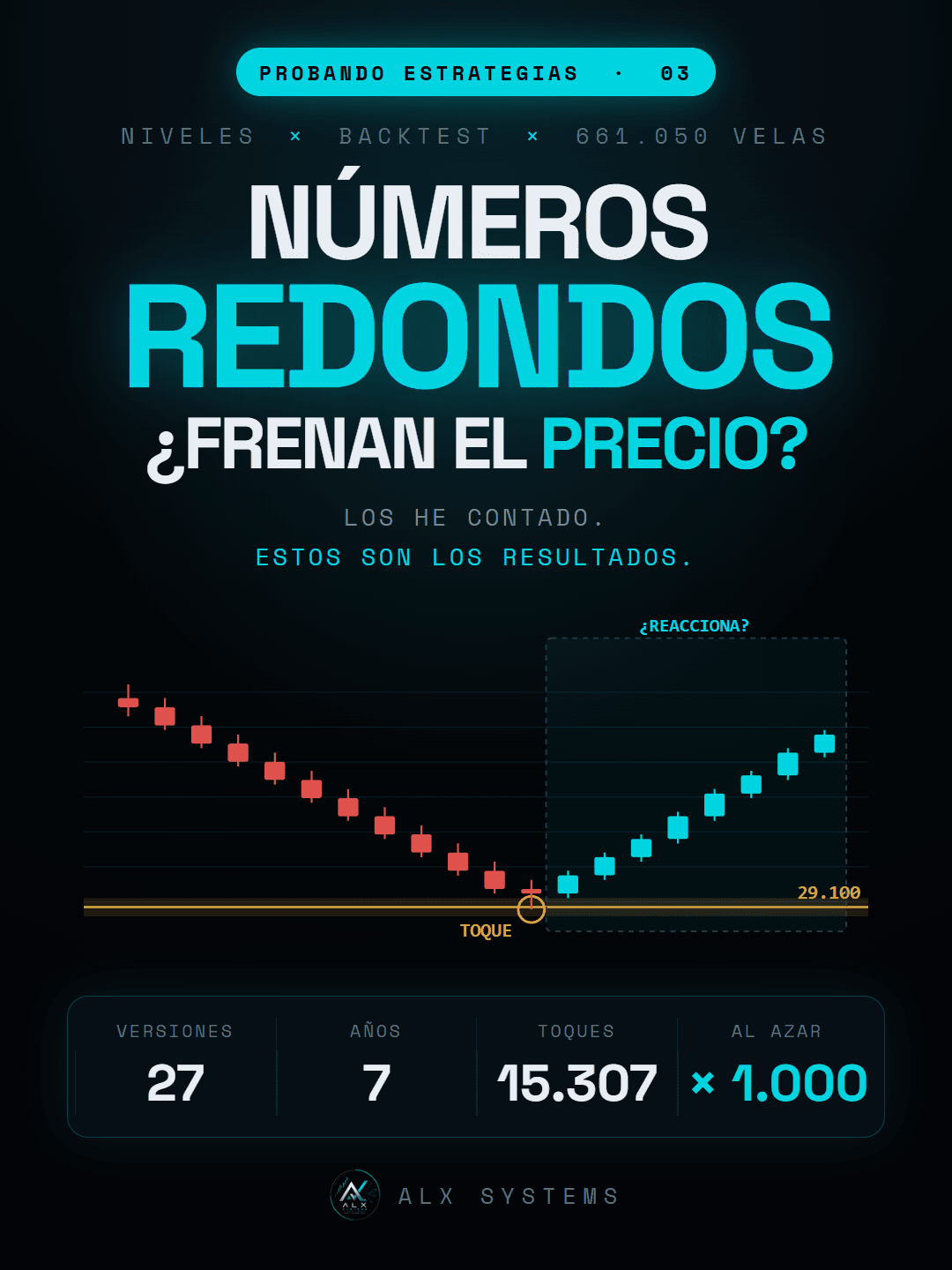
Los niveles redondos del Nasdaq, cada toque marcado y si hubo reacción.
Cómo funciona
La idea que se repite es que el precio «respeta» los números redondos: que al llegar a un 20.000 o un 20.100 rebota. El indicador dibuja esos niveles y marca cada toque con la misma definición del estudio, para que los cuentes tú en vez de fiarte del ojo, que solo se acuerda de los rebotes.
- 01Un nivel cada 100 puntos por defecto; la separación se puede cambiar.
- 02Toque: el extremo de la vela llega a menos de 2 puntos del nivel y la vela anterior venía de más lejos.
- 03Reacción: en las 30 velas siguientes se aleja al menos 20 puntos sin cruzar el nivel más de 5. Los cuatro valores se pueden cambiar.
TRADINGVIEW
Así se ve en el gráfico
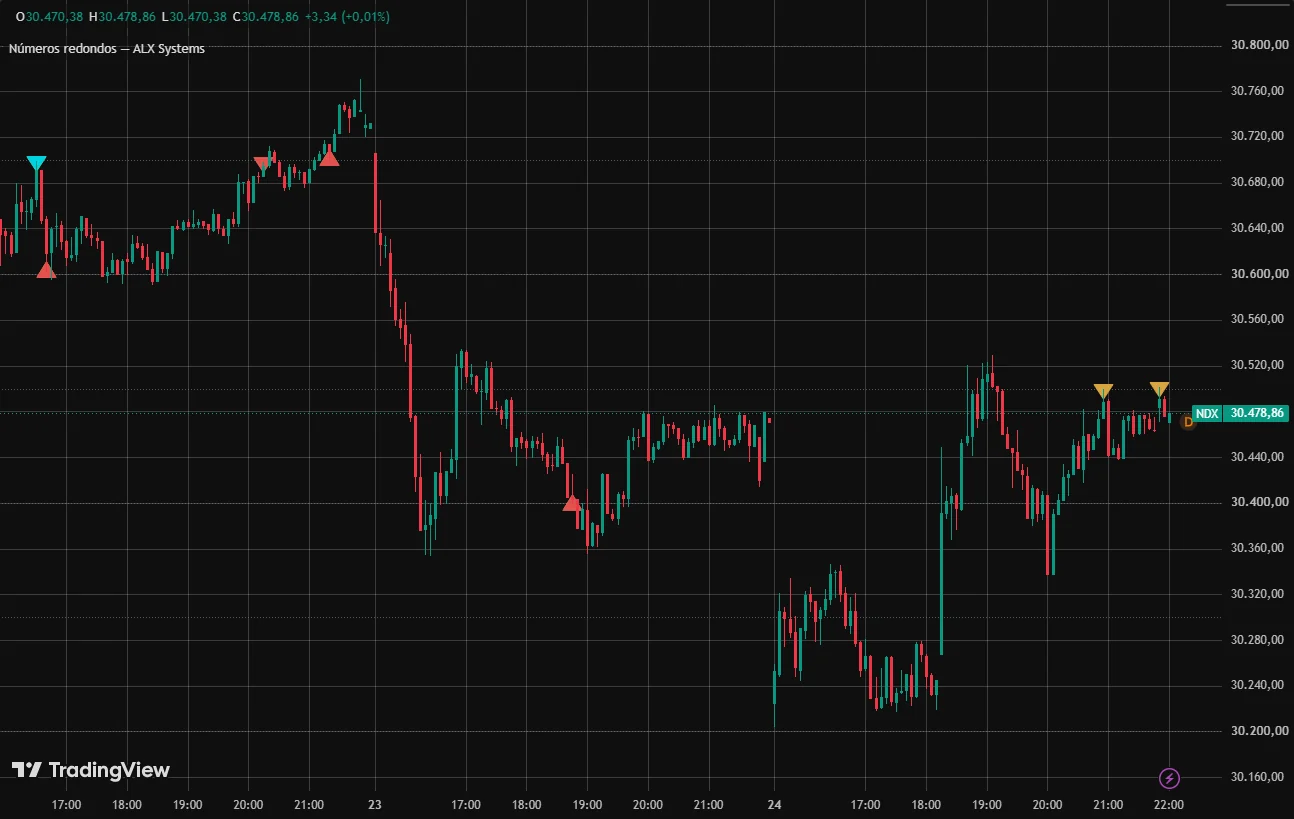
- Líneas punteadas en cada nivel redondo alrededor del precio, cada 100 puntos por defecto.
- Un triángulo ámbar en cada toque: el extremo de la vela queda a menos de 2 puntos del nivel y la vela anterior venía de lejos.
- Treinta velas después, ese triángulo se colorea: cian si hubo reacción (se alejó al menos 20 puntos sin cruzar el nivel más de 5), rojo si no.
Dónde usarlo · Nasdaq 100 en puntos (índice o CFD) con velas de 1 a 5 minutos. En QQQ o en el futuro los niveles no coinciden: cotizan en otra escala.
Lo que debes saber
Al comparar los niveles redondos con los mismos niveles desplazados al azar mil veces, la tasa de reacción real (20,1 %) queda dentro de lo que produce el azar. La versión operable dio un profit factor de 0,85 en 1.651 operaciones con costes. No se distingue de la casualidad.
Cómo instalarlo
- Abre el archivo .pine que te llega por email con el Bloc de notas (clic derecho → Abrir con → Bloc de notas; en Mac, TextEdit) y copia todo: Ctrl+A y Ctrl+C.
- En TradingView, en el ordenador, abre un gráfico y pulsa el botón Pine de la barra de la derecha: se abre el Pine Editor.
- Selecciona todo lo que haya en el editor, pega tu código con Ctrl+V y pulsa «Añadir al gráfico».
- Pon el símbolo y la temporalidad que indica la ficha en «Dónde usarlo». Si quieres conservarlo, guárdalo con el icono de la nube.
- Un indicador visualiza reglas. No ejecuta una estrategia ni demuestra una ventaja.